Indstilling af lydstyrke
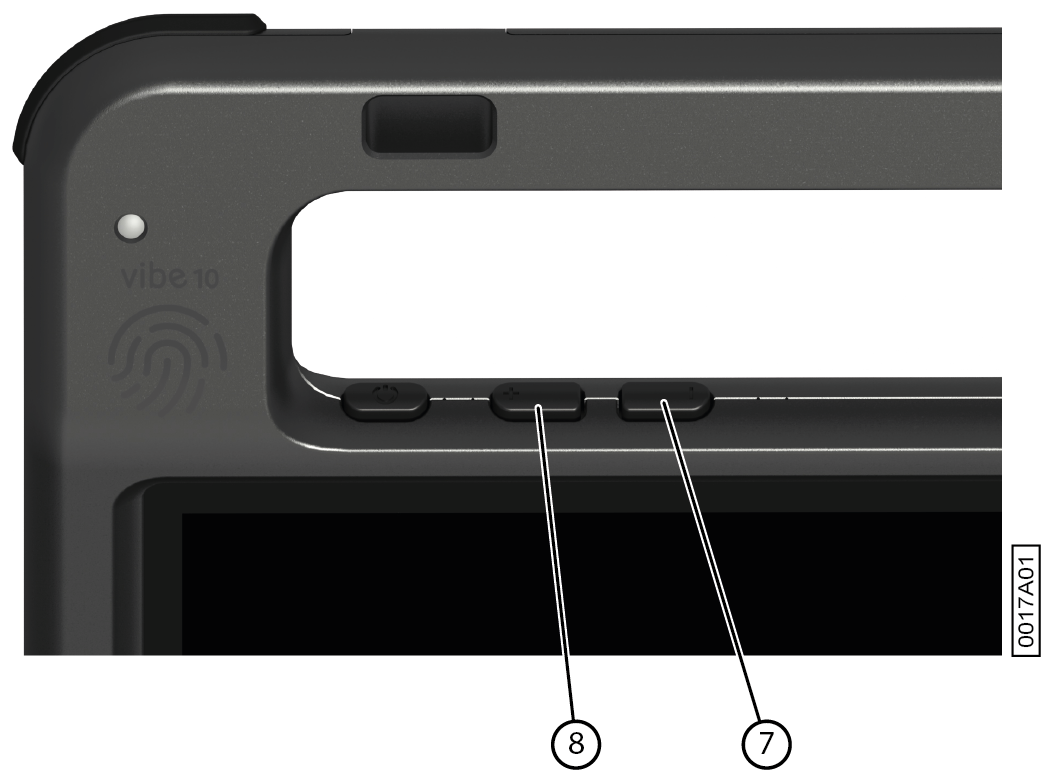
Ud over knapperne i Mind Express og Windows 11 kan du også indstille lydstyrken ved hjælp af lydstyrkeknapperne (6) (7).
Bemærk: Hvis lydstyrkesymbolet ikke er synligt i proceslinjen for Windows 11, skal du vælge  først for at få vist de skjulte symboler.
først for at få vist de skjulte symboler.
| Funktion | Betjening med lydstyrkeknapperne | Handling i Windows 11-proceslinjen |
|---|---|---|
| Skru op for lyden | Tryk på lydstyrkeknappen (8), indtil den ønskede lydstyrke er nået. | Vælg lydstyrkesymbolet  i proceslinjen, og træk skyderen til højre, indtil du når den ønskede lydstyrke. i proceslinjen, og træk skyderen til højre, indtil du når den ønskede lydstyrke. |
| Skru ned for lyden | Tryk på lydstyrkeknappen (7), indtil den ønskede lydstyrke er nået. | Vælg lydstyrkesymbolet i proceslinjen, og træk skyderen til venstre, indtil du når den ønskede lydstyrke. |
| Slå lyden fra | Tryk på lydstyrkeknappen (7), indtil lydstyrken er indstillet til 0. | Vælg lydstyrkeikonet i proceslinjen, og flyt skyderen til venstre, indtil lydstyrken er indstillet til 0. |