Impostazione del volume
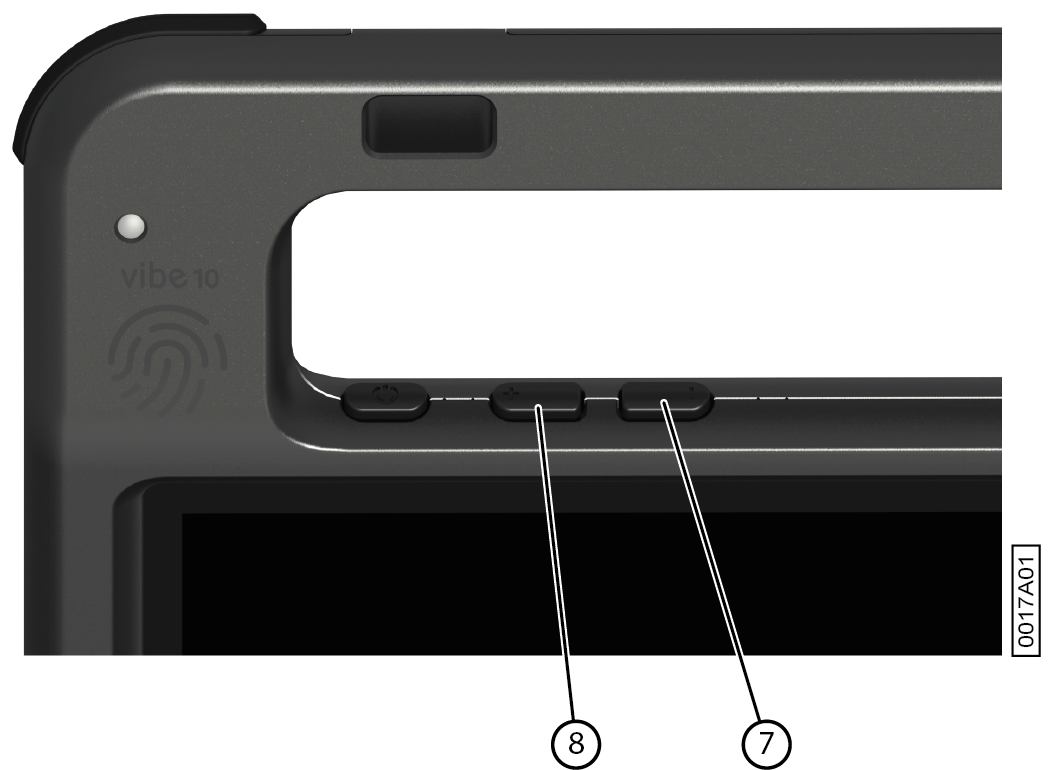
Così come i controlli in Mind Express e Windows 11, è possibile anche impostare il volume usando i controlli (6) (7).
Nota: Se il simbolo del volume nella barra delle applicazioni di Windows 11 non è visibile, fare prima clic su  per visualizzare i simboli nascosti.
per visualizzare i simboli nascosti.
| Funzione | Azione con i controlli del volume | Azioni nella barra delle applicazioni di Windows 11 |
|---|---|---|
| Aumentare il volume | Premere il controllo del volume (8) fino al raggiungimento del volume desiderato. | Selezionare il simbolo del volume  nella barra delle applicazioni e muovere il dispositivo di scorrimento verso destra per impostare il volume desiderato. nella barra delle applicazioni e muovere il dispositivo di scorrimento verso destra per impostare il volume desiderato. |
| Ridurre il volume | Premere il controllo del volume (7) fino al raggiungimento del volume desiderato. | Selezionare il simbolo del volume nella barra delle applicazioni e muovere il dispositivo di scorrimento verso sinistra per impostare il volume desiderato. |
| Disattivazione del volume | Premere il controllo del volume (7) fino a impostare il volume a 0. | Selezionare l'icona del volume nella barra delle applicazioni e spostare il dispositivo di scorrimento verso sinistra fino a impostare il volume a 0. |